Tampilkan postingan dengan label Tips dan Trik. Tampilkan semua postingan

Minggu, 17 November 2013

Download apk di Google Play dengan APK Downloader (PC)


Kali ini saya membagikan tutorial cara mendownload apk di Google Play melalui browser di PC. Mau tau caranya ? Oke cekidot :

1. Berdoalah dan jangan lupa cuci tangan dengan Lifebuoy =D

2. Buka browser dan pergi ke google play store, lalu cari aplikasi yang mau didownload. Setelah aplikasinya ketemu, perhatikan di address bar, silakan copy nama packagenya, pada address yang paling belakang. Contoh aplikasi Dolphin, copy teks com.dolphin.browser (setelah id=)


3. Setelah nama packagenya dapat, pergi ke website sini.

4. Setelah website apk downloader terbuka silakan paste nama package pada form yang disediakan. Setelah itu klik tombol Generate Download Link. Lalu tunggu beberapa waktu sampai muncul tombol download.


5. Jika sudah, maka akan muncul tombol download beserta informasi apk. Silakan klik tombol Click here to download


dan tadaa...apk siap didownload :)


Semoga bermanfaat :)


avatar
Oleh Rama Adithya02.30

Jumat, 01 November 2013

Cara Membuat Ponsel Android Menjadi Modem

tethering

Salah satu fitur unggulan Android sejak versi 2.2 yaitu berbagi koneksi internet melalui WiFi/USB, yang biasa disebut Tethering. Nah bagaimana cara menggunakannya ? Berikut tutorialnya. Cekidot :

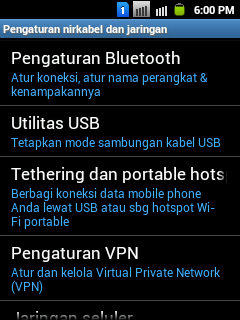
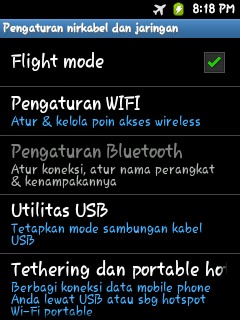
1. Pergi ke Pengaturan - Nirkabel dan Jaringan, lalu pilih Tethering dan Portable Hotspot

tethering

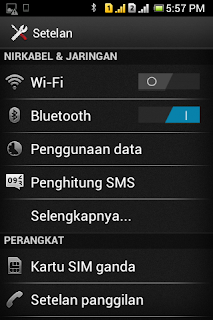
Untuk Android 4.0 keatas pergi ke Pengaturan - di Jaringan Seluler pilih Selengkapnya, lalu pilih Tethering dan Portable Hotspot

tethering

tethering

2. Untuk berbagi koneksi melalui USB (ke PC), hubungkan HH dengan PC melalui kabel data USB dan centang Penambatan USB. Tunggu sampai perangkat dideteksi dan modem siap digunakan...

Untuk berbagi koneksi melalui WiFi, centang Hotspot WiFi Portable. Tunggu sampai tethering diaktifkan, dan siap digunakan...

tethering

Catatan :

Jangan lupa mengonfigurasi tethering melalui WiFi. Pilih Konfigurasi hotspot, berikan nama hotspotnya, type pengamanan (Open : tidak perlu password, WPA2 PSK : perlu password) saya sarankan menggunakan WPA2 PSK lalu masukkan password. Selesai.

tethering


avatar
Oleh Rama Adithya17.26

Rabu, 30 Oktober 2013

Ganti Font Sesuka Hati dengan Font Changer

fontchanger

Bosan dengan font yang itu - itu saja pada HH kalian ? Pengen yang beda ? Nah kali ini saya membagikan aplikasi pengganti font, yaitu Font Changer. Font yang digunakan berformat ttf, yang bisa kalian dapatkan pada komputermu ataupun internet. Nah berikut langkah - langkahnya :

1. Root HH kalian dulu, karena Font Changer memerlukan permission root saat mengganti font asli di sistem.

2. Jika sudah di root, download aplikasi Font Changer dan install. (Download aplikasinya disini)

3. Setelah diinstall copas file font nya (.ttf, download font disini) ke folder /mnt/sdcard/.fontchanger atau /mnt/sdcard/external_card/.fontchanger (yang jelas foldernya berada di kartu memory)

fontchanger

4. Setelah dicopas fontnya, buka aplikasi font changer. Maka disini akan ditampilkan font yang telah kalian copy. Pilih salah satu font dan pilih Apply. Setelah itu maka diperintahkan untuk merestart ponsel. Pilih Restart Now.

fontchanger

fontchanger

fontchanger

5. Setelah direstart liat perubahannya...jika font telah berubah...selamat !!!

Ini adalah contoh beberapa font yang telah saya terapkan :

fontchanger

fontchanger

fontchanger

avatar
Oleh Rama Adithya21.14

Selasa, 17 September 2013

Cara Membuat Efek Gambar Berputar saat Mouse Lewat di Blog

spin


Kembali lagi membagikan tips blogger, kali ini saya membagikan CSS efek gambar berputar saat mouse lewat. Untuk demo download dokumennya disini.
Sudah liat demo nya ? Jika kalian berminat ikuti langkah berikut :

1. Login ke akun blogger kalian, lalu pada dashboard klik menu dropdown dan pilih template
Biasakan backup template kalian sebelum mengedit template

2. Pada template klik 'Edit HTML'
 
edit html
 
3. Nah sekarang pada form edit template cari kode <b:skin> (Klik formnya lalu tekan Ctrl+F untuk pencarian)

4. Copy kode CSS dibawah lalu  paste dibawah kode <b:skin>
 
img {
    -webkit-transition: all 0.5s ease-out;
    -moz-transition: all 0.5s ease;
    -o-transition: all 0.5s ease;
}
img:hover {
    -webkit-transform: rotate(360deg);
    -moz-transform: rotate(360deg);
    -o-transform: rotate(360deg);
}
 
 
Catatan :
 - Angka berwarna merah bisa diganti, itu adalah nilai kecepatan transisi. 0.5s berarti waktu perputaran 0.5 detik.
- Angka berwarna oranye (360) bisa diganti, 360 berarti gambar berputar 360 derajat ke kiri. Bisa juga misalnya 27 derajat, berarti gambar menjadi miring. Atau tambah minus ("-") di depan angka untuk membalikkan arah perputaran. Contoh : -360deg berarti berputar ke kanan.

5. Setelah itu klik tombol Simpan template. Sekarang cek blog kalian..jika efeknya berhasil...selamat !! :)

Semoga bermanfaat..good luck :)

avatar
Oleh Rama Adithya10.39

Jumat, 13 September 2013

Cara Membuat Efek Gambar Membesar saat Mouse Lewat di Blog

Hover

Jika sebelumnya saya sudah membagikan CSS efek gambar mengecil saat mouse lewat untuk blog, maka kali ini saya membagikan script CSS kebalikannya, yaitu efek membesar dengan transisi smooth. Jika kalian penasaran dengan efeknya silakan unduh dokumen HTML nya disini.
Bagaimana ? Jika kalian tertarik silakan ikuti langkah - langkah dibawah ini :
1. Login ke akun blogger kalian, lalu pada dashboard klik menu dropdown dan pilih template
Biasakan backup template kalian sebelum mengedit template

2. Pada template klik 'Edit HTML'
Edit HTML

3. Nah sekarang pada form edit template cari kode <b:skin> (Klik formnya lalu tekan Ctrl+F untuk pencarian)
4. Copy kode CSS dibawah lalu  paste dibawah kode <b:skin>

img{
  -webkit-transition: all 0.5s ease-in-out;
  -moz-transition: all 0.5s ease-in-out;
  -o-transition: all 0.5s ease-in-out;
  -ms-transition: all 0.5s ease-in-out;}
img:hover{
  overflow:hidden;
  -webkit-transform:translateY(-5px) scale(1.1);
  -moz-transform:translateY(-5px) scale(1.1);
  -o-transform:translateY(-5px) scale(1.1);
  -ms-transform:translateY(-5px) scale(1.1);}

5. Setelah itu klik tombol Simpan template. Sekarang cek blog kalian..jika efeknya berhasil...selamat !! :)

Semoga bermanfaat..good luck :)

avatar
Oleh Rama Adithya19.29

Sabtu, 07 September 2013

Cara Membuat Efek Gambar Mengecil saat Mouse Lewat di Blog

Cara Membuat Efek Gambar Mengecil saat Mouse Lewat

Ini adalah postingan pertama saya yang tidak berhubungan dengan Android, melainkan tentang Blogger. Berhubung saya belum punya inspirasi untuk membuat postingan baru tentang Android, dan kebetulan ada ilmu ini, saya share saja :) siapa tau kalian sobat droiders ingin mempercantik blognya dengan efek ini.

Nah postingan kali ini saya akan membagikan kode CSS3 yang memberikan efek pada mouse lewat (baca:hover) yaitu gambar akan sedikit mengecil dengan efek smooth. Contohnya coba kalian arahkan mouse ke gambar dibawah ini :

hover me !

Bagaimana ? Jika kalian tertarik silakan ikuti langkah - langkah dibawah ini :

1. Login ke akun blogger kalian, lalu pada dashboard klik menu dropdown dan pilih template
Biasakan backup template kalian sebelum mengedit template

2. Pada template klik 'Edit HTML'

Edit HTML

3. Nah sekarang pada form edit template cari kode <b:skin> (Klik formnya lalu tekan Ctrl+F untuk pencarian)

4. Copy kode CSS dibawah lalu  paste dibawah kode <b:skin>

img {
-webkit-transition: all 0.1s linear;
-moz-transition: all 0.1s linear;
-o-transition: all 0.1s linear;
-ms-transition: all 0.1s linear;
transition: all 0.1s linear;
}
img:hover {
-webkit-transform: scale(0.95,0.95);
-moz-transform: scale(0.95,0.95);
-o-transform: scale(0.95,0.95);
-ms-transform: scale(0.95,0.95);
transform: scale(0.95,0.95);
}

5. Setelah itu klik tombol Simpan template. Sekarang cek blog kalian..jika efeknya berhasil...selamat !! :)

Semoga bermanfaat..good luck :)

avatar
Oleh Rama Adithya19.46

Jumat, 30 Agustus 2013

Cara Mendapatkan apk dari Aplikasi Downloadan Google Play

Cara Mendapatkan apk dari Aplikasi Downloadan Google Pay

Google Play memang market yang powerful yang menyediakan banyak sekali aplikasi. Namun sayangnya pada saat kita menginstal aplikasi dari Play Store, apk tersebut tidak disimpan, melainkan langsung hilang entah kemana, yang membuat kita harus benar benar bijak saat ingin meng-uninstall aplikasi yang kita dapatkan karena harus mendownload lagi.

Tapi tenang, kali ini saya membagikan tips untuk mendapatkan apk aplikasi yang kita download, sehingga kita leluasa menguninstal aplikasinya dan dapat diinstall lagi karena kita masih punya apk nya.
Software yang saya gunakan adalah 7Zipper. Jika belum punya silakan download disini.

Adapun langkah – langkahnya :

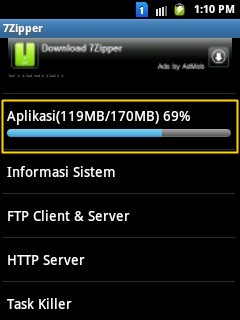
1. Buka aplikasi 7Zipper. Lalu gulir ke bawah dan tap ‘Aplikasi’

Cara Mendapatkan apk dari Aplikasi Downloadan Google Pay


2. Tandai aplikasi yang ingin diambil dengan mencentang aplikasinya dan pilih ‘Cadangkan’

Cara Mendapatkan apk dari Aplikasi Downloadan Google Pay

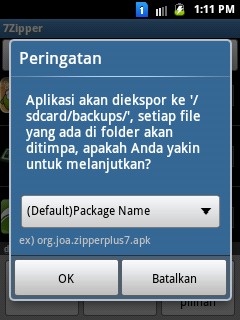
3. Maka akan muncul popup dialog. Konfirmasikan dengan memilih ‘OK’

Cara Mendapatkan apk dari Aplikasi Downloadan Google Pay

4. Maka tunggu sampai selesai dicadangkan. Nah jika sudah silakan tutup aplikasinya, buka file manager dan buka path /mnt/sdcard/backups/user dan tadaa…apk aplikasinya sudah berhasil didapatkan :D

Semoga bermanfaat :)

avatar
Oleh Rama Adithya18.56

Daftar Istilah Android

Daftar Istilah Android

ADB (Android Debug Bridge) : Adalah perintah yang berfungsi untuk memberikan perintah kepada ponsel Android melalui PC.
AOSP (Android Open Source Project) : Merupakan project gagasan Google bersama vendor Android yang dimaksudkan untuk menghadirkan software berbasis open source dengan kualitas produk yang terbaik untuk penggunaan sehari – hari.
APK (Android Package) : Adalah ekstensi file khusus untuk aplikasi berbasis Android.
App2SD : Merupakan script yang mengizinkan aplikasi terinstal pada memori eksternal.
Boot : Proses menghidupkan perangkat android untuk pertama kali/dari keadaan mati.
Bootloader : Merupakan sekumpulan kode yang dieksekusi sebelum system operasi mulai dijalankan. Setiap perangkat dengan hardware yang berbeda memiliki bootloader yang berbeda pula.
Bootloop : Adalah kondisi dimana perangkat Android boot berulang – ulang dan tidak dapat masuk ke Sistem Operasi.
Brick : Adalah kondisi dimana perangkat Android sudah bisa disamakan seperti batu bata (kegagalan fungsi yang fatal sehingga tidak dapat hidup lagi).
CPU (Central Processing Unit) : Bagian utama pada perangkat yang berisi unit kontrol dan aritmetika. CPU membawa perintah program.
Custom ROM : Adalah ROM yang telah dimodifikasi oleh pengembang.
CWM (Clock Work Mod) : Adalah recovery mode yang sudah di kustomisasi sedemikian rupa dengan berbagai fungsi tambahan seperti backup/restore dan instalasi software tambahan.
Cyanogen : Merupakan tim pengembang OS Android ternama yang lazim merilis custom ROM untuk beragam perangkat Android.
Flashing : Merupakan kegiatan mengisikan/menginstal ulang firmware Android.
GPU (Graphic Processing Unit) : Adalah sirkuit khusus yang dirancang untuk cepat memanipulasi dan mengubah memori yang sedemikian rupa sehingga mempercepat pembangunan gambar dalam frame buffer yang dimaksudkan untuk output tampilan.
HH (Hand Held) : Adalah perangkat ponsel/tablet Android.
Launcher : Bagian dari interface yang terdapat pada layar depan Android yang mengizinkan pengguna untuk menjalankan aplikasi, membuat panggilan telpon, membuat widget dan sebagainya.
Live Wallpaper : Walpaper animasi/bergerak yang mulai diperkenalkan sejak Android 2.1.
Open Source/Public Domain : Merupakan software yang bersifat bebas gratis dan bisa digunakan untuk keperluan apa saja tanpa batasan. Artinya, kita bisa memperbanyak dan memodifikasi software tersebut untuk kepentingan komersial. Kode – kode atau struktur program ini juga disertakan sehingga pengguna bisa memodifikasi software ini sesuai dengan keinginannya.
Overclock : Adalah suatu metode untuk memaksimalkan/meningkatkan kinerja sistem perangkat Android atau menaikkan kecepatan dari suatu komponen hardware tanpa harus mengupgrade perangkat Android.
Phablet (Phone Tablet) : Adalah tablet yang mempunyai fungsi untuk telpon (SMS dan panggilan).
RAM (Random Access Memory) : Sebuah chip yang berfungsi untuk menyimpan data sementara dan aplikasi berjalan saat perangkat dihidupkan. Semakin besar ukuran RAM semakin cepat kinerja perangkat.
ROM/Firmware : Adalah software system operasi pada Android.
Rooting : Adalah serangkaian proses yang sengaja dilakukan untuk mengubah akses Read Only menjadi Read and Write (hak akses secara penuh).
Stock ROM : Adalah ROM yang berasal dari pabrikan alias masih murni.
Tablet : Adalah perangkat layar sentuh yang mempunyai layar yang luas dan minim tombol fisik.
Tethering : Menjadikan perangkat Android sebagai sumber koneksi data. Dengan tethering, pengguna Android dapat memanfaatkan koneksi internet yang digunakan oleh ponsel Android supaya dapat digunakan oleh perangkat lain seperti laptop dngan membagikan koneksi yang dimiliki melalui kabel USB atau WiFi.
Update OTA (Over The Air) : Merupakan proses pembaruan software yang memanfaatkan jaringan internet WiFi ataupun operator.

avatar
Oleh Rama Adithya18.50

Cara Menghemat Daya Baterai Perangkat Android


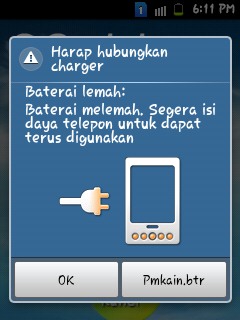
Secanggih canggihnya ponsel android, akan tetap tidak ada gunanya jika tanpa adanya baterai. Nah seperti yang sobat droiders ketahui, Android mempunyai banyak fitur yang mumpuni, seperti konektifitas Bluetooth, WiFi, HSDPA, 4G LTE, Layar yang lebar beresolusi tinggi, Prosesor hingga quad core 1GHz lebih, ataupun RAM 1 GB. Semua fitur diatas mengkonsumsi daya baterai yang lumayan. Belum lagi banyaknya proses aplikasi yang berjalan karena fitur multitaskingnya. Nah kali ini saya akan memberikan tips kepada anda semua bagaimana cara mengakali agar perangkat canggih Android anda setidaknya dapat menyala lebih lama sebelum kehabisan daya baterai :


1. Matikan koneksi data jika tidak diperlukan

Kalau tidak membutuhkan akses internet, lebih baik matikan konektivitas wi-fi atau matikan jaringan data. Untuk menonaktifkan Wifi tinggal klik ikon Wifi di bilah status atau Pengaturan – Nirkabel dan Jaringan – Wifi – Hilangkan centang aktifkan Wifi.

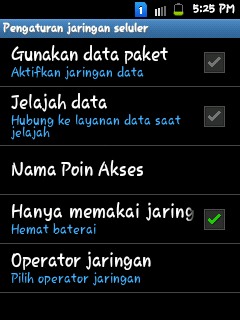
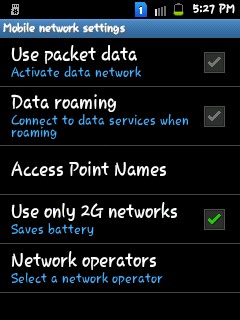
Untuk menonaktifkan jaringan seluler, masuk ke Pengaturan – Nirkabel dan Jaringan – Jaringan Seluler – Hilangkan centang ‘Gunakan data paket’ dan ‘Jelajah data’


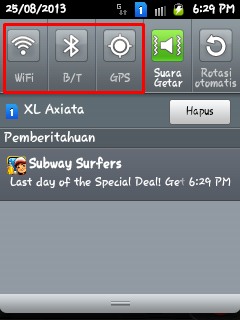
2. Matikan sambungan Bluetooth, GPS, dan semua akses nirkabel agar perangkat tidak menghabiskan energi untuk mencari signal.

Untuk menonaktifkan fitur ini anda cukup mengaturnya di bilah notifikasi atau di pengaturan.


Untuk GPS juga bisa dinonaktifkan di Pengaturan – Lokasi dan pengamanan – Hilangkan centang ‘Gunakan satelit GPS’

3. Ubah koneksi 3G/HSDPA ke 2G (GPRS/EDGE)
Buka Pengaturan – Nirkabel dan Jaringan – Jaringan seluler – Centang ‘Hanya menggunakan jaringan 2G’


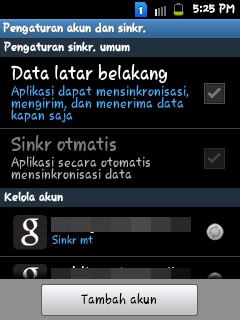
4. Lakukan sinkronisasi data secara manual (Menonaktifkan sinkronisasi otomatis)
Buka Pengaturan – Akun & sinkronisasi – hilangkan centang ‘Data latar belakang’


Catatan : Jika Anda menonaktifkan sinkronisasi naka aplikasi seperti Gmail, Facebook tidak akan terupdate secara realtime.

5. Tutup aplikasi yang tidak dipakai karena fitur multifungsi menjadi faktor penentu perangkat kehabisan energi.
Untuk keluar dari aplikasi lebih baik gunakan tombol back daripada tombol home.

6. Tutup aplikasi yang berjalan di latar belakang
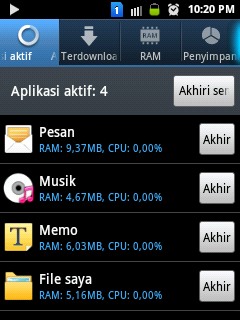
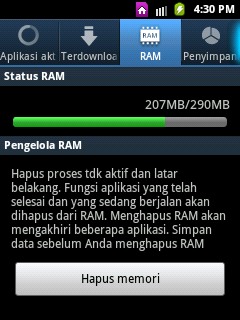
Untuk melihat aplikasi yang berjalan, buka aplikasi Manajemen tugas lalu klik tombol ‘Akhiri semua’ (Tidak semua aplikasi terlihat disini). Atau pada manajemen tugas, ketuk tab ‘RAM’ lalu pilih ‘Hapus memori’.


7. Atur pencahayaan lampu latar ke tingkat minimal.

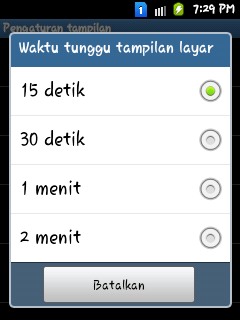
8. Atur screen time out hingga batas paling minimal


9. Matikan atau atur perangkat ke mode airplane saat anda berada di daerah yang tidak ada signal.


10. Gunakan headphone saat mendengarkan musik karena akan lebih menghemat tenaga dibandingkan menggunakan pengeras suara bawaan perangkat.

11. Matikan perangkat saat tidak digunakan.

12. Gunakan wallpaper berwarna hitam polos
Dengan menggunakan wallpaper berwarna hitam polos, layar ponsel tidak perlu menghabiskan daya yang tidak perlu untuk menampilkan aneka warna yang berdampak pada peningkatan konsumsi daya.

13. Hindari menggunakan aplikasi tema/launcher/widget yang berlebihan.
Widget ataupun tema seperti Go Launcher EX menghabiskan banyak ruang RAM dan memberatkan prosesor, sehingga membuat ponsel laggy, juga boros baterai. Lebih baik gunakan tema standar bawaan.

14. Hindari menggunakan live wallpaper.
Live wallpaper juga menghabiskan banyak ruang RAM dan memberatkan prosesor, sehingga membuat ponsel laggy, juga boros baterai.

15. Hindari mengisi daya baterai saat posisi daya diatas 50%.
Mengisi daya baterai saat posisi daya diatas 50% dapat mengurangi daya tahan baterai.

16. Matikan getar dan atur volume dering ke paling minimal.
 Getar dan suara dering yang keras juga menyedot daya baterai. Jika ponsel jarang menerima panggilan masuk lebih baik matikan getar atau atur volume ke paling minimal, atau masuk ke mode hening.

17. Gunakan aplikasi penghemat daya baterai.
Aplikasi jenis ini akan memantau penggunaan baterai dan membuat rencana penghematan, juga mematikan koneksi tertentu. Contoh aplikasinya adalah Battery Saver DU. Anda bisa mendapatkannya di Google Play Store ataupun mendownload via PC menggunakan mobogenie.

Semoga tips menghemat energi baterai smartphone android diatas dapat berguna bagi kalian semua agar baterai smartphone Android anda tidak cepat habis.

avatar
Oleh Rama Adithya18.47

Sabtu, 17 Agustus 2013

Menambah Ringtone Notifikasi dan Dering di HH Anda

fd

Menambah Ringtone Dering dan Notifikasi di Android – Buat kamu droiders, pasti terkadang bosan dengan nada dering dan notifikasi yang itu – itu saja kan ? Nah buat kalian yang masih bingung cara menggantinya, sekarang saya membagikan tutorialnya :) trik ini sudah saya terapkan dan berhasil…tanpa software tambahan/pihak ketiga dari Google Play.
Berikut langkah – langkahnya :
1. Cuci tangan kalian supaya bersih dan meningkatkan rasio keberhasilan (Nah loh..hahaha)
2. Berdoalah sesuai agama dan kepercayaan masing – masing..
3. Sekarang ambil HH anda dan buka aplikasi file manager
4. Buatlah folder “Ringtones” pada path “sdcard” (external_card atau pada path /mnt/sdcard). Lihat gambar di bawah ini :

Menambah Ringtone Notifikasi dan Dering di HH Anda

5. Setelah folder dibuat masuklah ke folder tersebut (sdcard/Ringtones). Lalu buat subfolder “Notifications”

Menambah Ringtone Notifikasi dan Dering di HH Anda

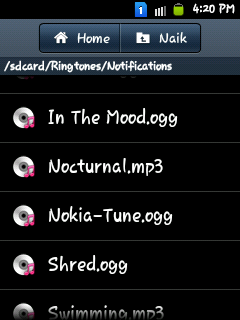
6. Nah sekarang masuk ke subfolder Notifications, lalu copy file ringtones/music ke folder tersebut. (Berformat mp3/ogg)

Menambah Ringtone Notifikasi dan Dering di HH Anda

7. Jika sudah tercopy, tutup aplikasi file managernya, sekarang buka pengaturan. Pilih suara – nada dering. Pilih Nada dering atau notifikasi, jika sukses maka nada yang kalian copy akan tampil disini.

Menambah Ringtone Notifikasi dan Dering di HH Anda

Menambah Ringtone Notifikasi dan Dering di HH Anda


Sekian :)
Catatan :
- Pembuatan folder jangan diisi tanda kutip.
- Trik ini saya terapkan pada HH saya (Samsung Galaxy Y Duos) dengan OS Gingerbread. Saya tidak menjamin trik ini dapat bekerja pada HH anda. Tapi tidak ada salahnya mencoba kan ? :D
- Untuk mendownload gaya font diatas (Rosemary) silakan klik disini.
- Untuk mendownload nada dering diatas silakan klik disini.

avatar
Oleh Rama Adithya18.25